Hướng Dẫn Edit Video CapCut Chuyên Nghiệp Trên Điện Thoại: Làm Chủ Mọi Tính Năng
Chào các bạn, nếu phải chọn một ứng dụng duy nhất để edit video trên điện thoại năm 2026, mình sẽ không ngần ngại gọi tên CapCut. Không chỉ là cắt ghép đơn giản, CapCut hiện nay đã tích hợp AI mạnh mẽ đến mức kinh ngạc. Trong bài viết này, mình sẽ chia sẻ toàn bộ kinh nghiệm sử dụng CapCut từ những bước cơ bản nhất đến những mẹo "pro" mà mình tích lũy được.
1. Bắt đầu dự án và Làm quen giao diện
Sau khi nhấn vào "Dự án mới" và chọn video từ máy, bạn sẽ thấy một giao diện gồm 3 phần chính: Màn hình xem trước (Preview), Dòng thời gian (Timeline) và Thanh công cụ phía dưới.
- Mẹo của mình: Hãy luôn chọn video gốc có chất lượng cao nhất để tránh việc video bị vỡ nét sau khi edit xong.
2. Kỹ thuật Cắt và Ghép (Trim & Split) - Nền tảng của sự mượt mà
Đừng bao giờ để khán giả phải chờ đợi. Hãy cắt bỏ mọi giây phút "thừa".
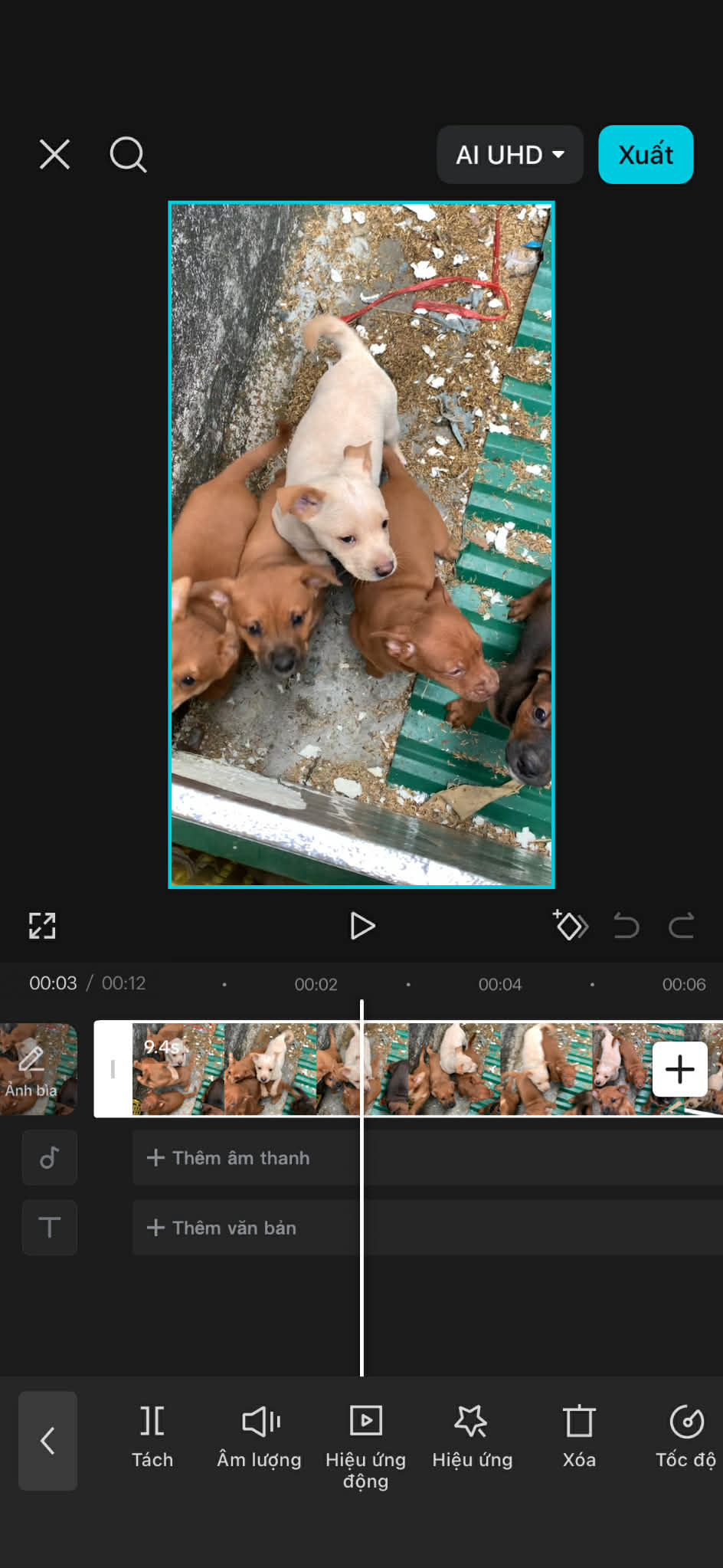
- Tách (Split): Nhấp vào thanh video, chọn "Tách" để chia video thành các đoạn nhỏ.
- Xóa (Delete): Chọn đoạn thừa và nhấn xóa. Bạn cũng có thể nhấn giữ và kéo các đoạn video để thay đổi thứ tự xuất hiện của chúng.
3. Chèn Chữ và Phụ đề tự động (Auto Captions) - Vũ khí bí mật
Năm 2026, người xem rất lười bật loa, vì vậy phụ đề là bắt buộc. Thay vì gõ tay từng câu, hãy dùng tính năng Phụ đề tự động của CapCut. Nó nhận diện tiếng Việt cực kỳ chính xác!
- Vào Văn bản -> Phụ đề tự động -> Chọn Tiếng Việt.
- Mẹo Pro: Sau khi có chữ, hãy vào phần Phong cách để chọn font chữ đậm, thêm viền hoặc bóng đổ để chữ nổi bật trên mọi nền video.
4. Keyframe - Tạo chuyển động "như phim"
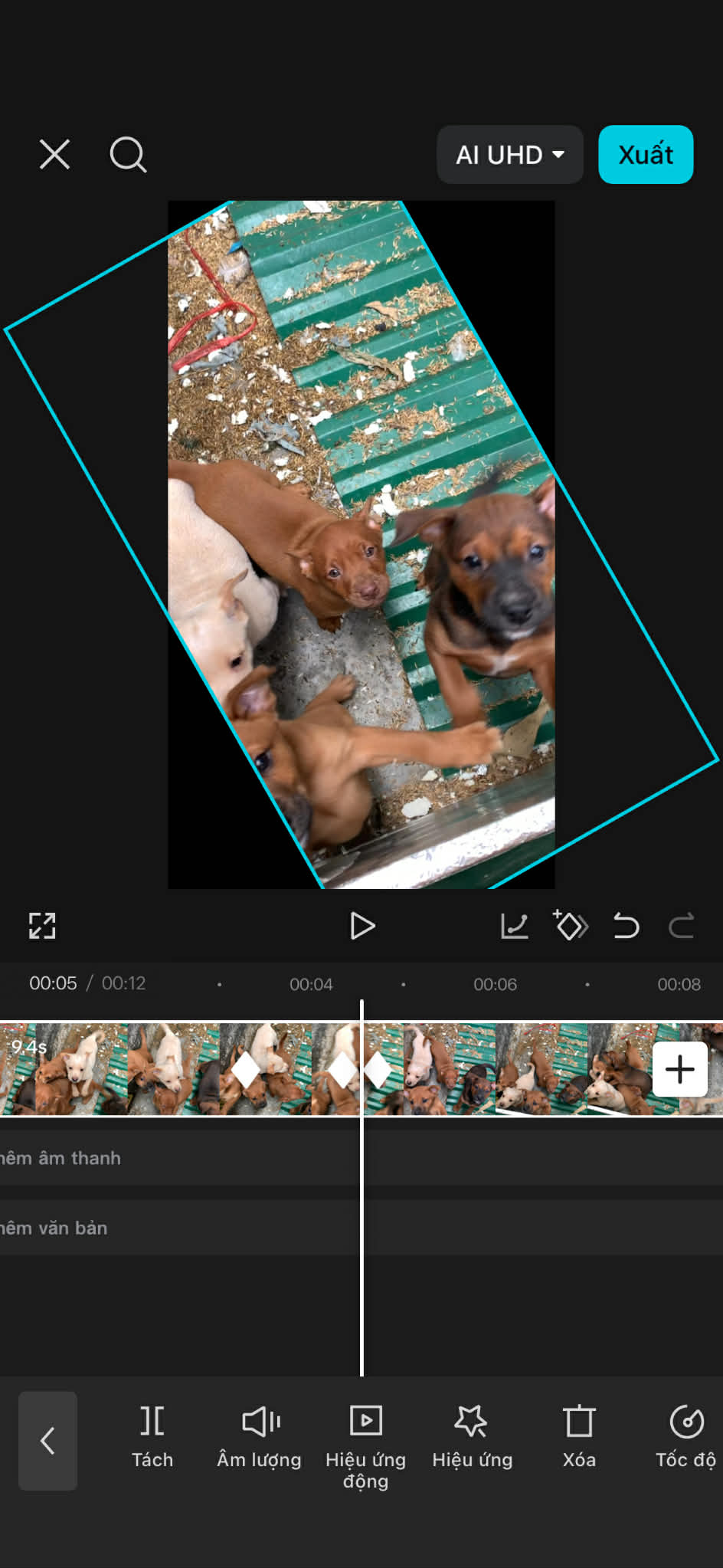
Đây là tính năng phân loại người làm video nghiệp dư và chuyên nghiệp. Keyframe (biểu tượng hình thoi) giúp bạn tạo ra các hiệu ứng như: Video từ từ phóng to vào mặt, hoặc chữ chạy từ trái sang phải một cách mượt mà.
Cách làm: Đặt 1 điểm hình thoi ở đầu đoạn muốn chuyển động, sau đó kéo đến cuối đoạn, phóng to video bằng tay, một điểm hình thoi thứ hai sẽ tự hiện ra. Xong! Video của bạn đã có chuyển động zoom cực mượt.
5. Overlay (Lớp phủ) - Chèn hình ảnh/video chồng lên nhau
Bạn muốn chèn một bức ảnh minh họa khi đang nói? Hãy dùng Lớp phủ. Bạn có thể thu nhỏ, phóng to hoặc dùng tính năng "Hòa trộn" để hình ảnh lồng ghép vào video chính một cách tự nhiên nhất.
6. Chỉnh âm thanh và Nhạc nền chuyên sâu
Video hay mà âm thanh tệ thì coi như bỏ. Trong CapCut, bạn có thể:
- Giảm tiếng ồn (Reduce Noise): Một cú chạm để loại bỏ tiếng quạt, tiếng xe cộ phía sau.
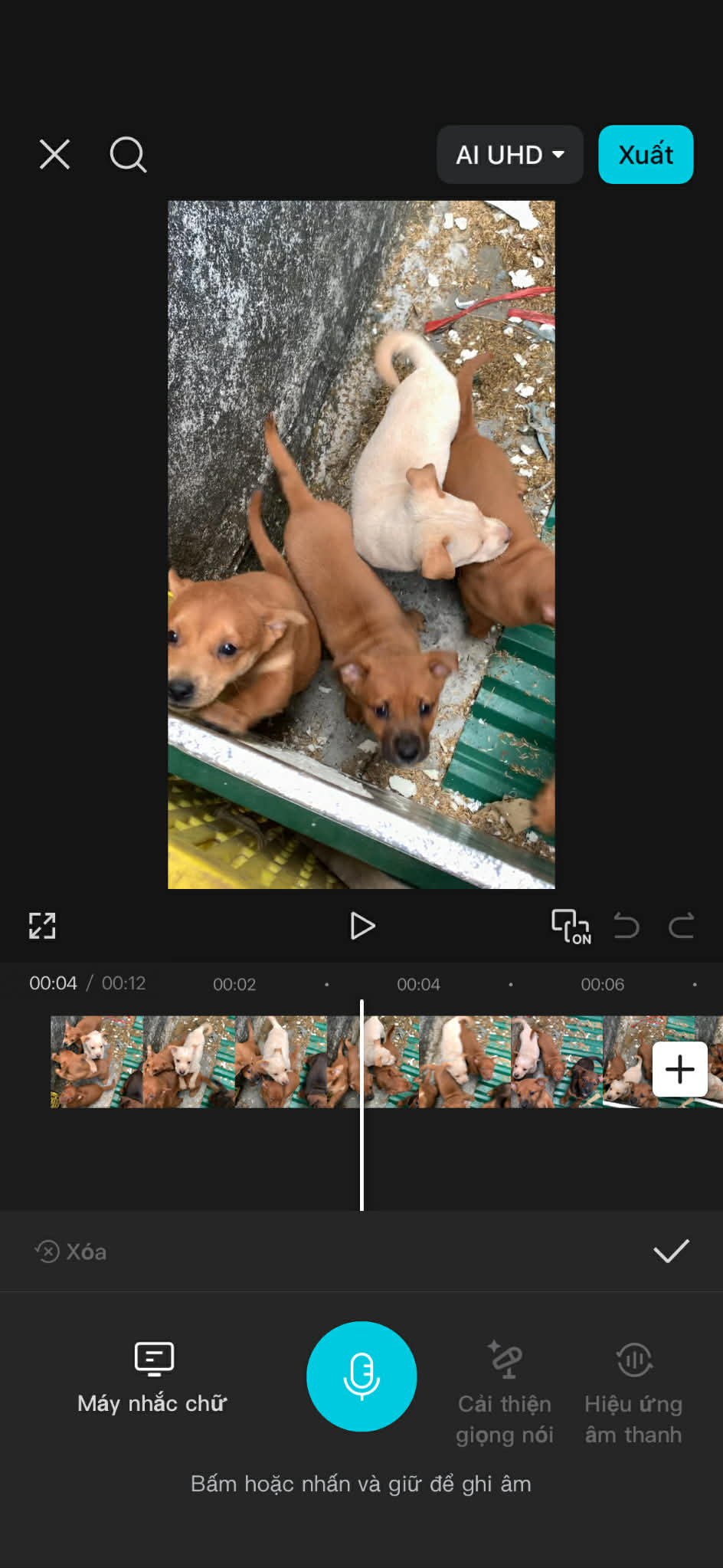
- Lồng tiếng (Voiceover): Nhấn giữ biểu tượng Micro để ghi âm trực tiếp lời bình của bạn vào video.
7. Xuất video "Không vết xước"
Đừng vội nhấn xuất ngay. Hãy nhìn lên góc trên bên phải màn hình:
- Chọn độ phân giải: 1080p hoặc 2K/4K.
- Tốc độ khung hình (Frame rate): 30 (cho vlog) hoặc 60 (cho video hành động/gaming).
- Nhớ xóa phần "Kết thúc" (đoạn logo CapCut) ở cuối timeline để video trông chuyên nghiệp hơn nhé!
Sau khi có video "xịn" rồi, đừng quên ghé qua bài viết 5 nguồn nhạc không bản quyền để tìm giai điệu phù hợp nhé!
Bạn thấy tính năng nào trong CapCut là khó dùng nhất? Hãy để lại bình luận, mình sẽ làm video hướng dẫn riêng cho bạn!